Domain displaymarket.de kaufen?
Wir ziehen mit dem Projekt
displaymarket.de um.
Sind Sie am Kauf der Domain
displaymarket.de interessiert?
domain@kv-gmbh.de · 0541-91531010
Domain displaymarket.de kaufen?
Wie kann man die Bildschirmeinstellungen anpassen, um die Bildqualität zu verbessern?
1. Öffne die Einstellungen auf deinem Bildschirm. 2. Passe die Helligkeit, den Kontrast und die Farbeinstellungen an. 3. Experimentiere mit verschiedenen Einstellungen, um die Bildqualität zu optimieren. **
Wie kann ich meine Bildschirmeinstellungen anpassen, um die bestmögliche Bildqualität zu erzielen?
1. Stelle die Auflösung deines Bildschirms auf die empfohlene Einstellung ein. 2. Passe die Helligkeit und den Kontrast so an, dass das Bild klar und nicht überbelichtet ist. 3. Kalibriere die Farbeinstellungen, um natürliche und lebendige Farben zu erhalten. **
Ähnliche Suchbegriffe für Bildschirmeinstellungen
Top-Angebote
Produkte zum Begriff Bildschirmeinstellungen:
-
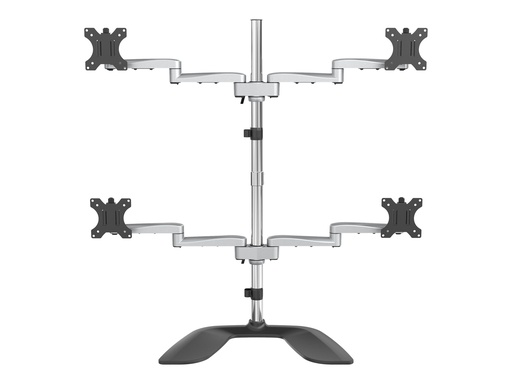
StarTech.com ARMQUADPS Monitorhalterung (für 4 Monitore, für bis zu 27 " VESA Bildschirme, vier vollbewegliche Monitorarme) (ARMQUADPS)StarTech.com ARMQUADPS Monitorhalterung (für 4 Monitore, für bis zu 27 " VESA Bildschirme, vier vollbewegliche Monitorarme) - Befestigungskit - einstellbarer Arm - für 4 Monitore - Aluminium - Silber - Bildschirmgröße: 33-68.6 cm (13"-27") - Tischmontage - TAA-konform481,93 €*Versand: 7,95 €Sichere Weiterleitung zum Anbieter
-
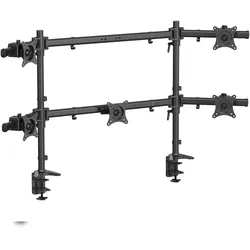
HFTEK® MS625C-N - Tischhalterung für 5 Monitore bis 27/32 Zoll Bildschirme 8kg pro armDie MS625C-N fünffache Monitorhalterung ist die ideale Lösung für eine ergonomische und platzsparende Anordnung Ihrer Monitore. Mit zwei extra stabilen Tischstandfüßen bietet diese Halterung zusätzlichen Halt und Stabilität, selbst bei einer maximalen Breite von 144 cm. Jede Halterung kann Monitore mit einem Gewicht von bis zu 6,5 kg aufnehmen und unterstützt Bildschirmgrößen von 15 bis 34 Zoll.299,00 €*Versand: 0,00 €Sichere Weiterleitung zum Anbieter
-
Prinzessin Fantaghirò - Komplettbox [5 DVDs] (Verbesserte Bildqualität), DVDDisc 1: 'folgen 1+2'es War Einmal Ein König, Der Auf Die Geburt Eines Männlichen Thronfolgers, Der Frieden Bringen Soll, Hofft. Doch Es Kommt, Wie Die Weiße Hexe Ihm Prophezeite: Seine Frau Gebärt Das Dritte Mal Ein Mädchen - Fantaghiro - Und Stirbt...27,99 €*Versand: 0,00 €Sichere Weiterleitung zum Anbieter

![Prinzessin Fantaghirò - Komplettbox [5 DVDs] (Verbesserte Bildqualität), DVD](https://cdn.adindex.com/oimg/f9983b54-599e-42b6-b70e-77a72bee4763)
-
Wo finde ich die bildschirmeinstellungen?
Die Bildschirmeinstellungen können je nach Betriebssystem und Gerät an unterschiedlichen Orten zu finden sein. In der Regel sind sie jedoch in den Systemeinstellungen oder in einem separaten Menü unter "Anzeige" oder "Bildschirm" zu finden. Auf einem Windows-PC könnten die Bildschirmeinstellungen beispielsweise unter "Systemsteuerung" oder durch Rechtsklick auf den Desktop und Auswahl von "Anzeigeeinstellungen" zugänglich sein. Auf einem Mac könnten sie unter "Systemeinstellungen" und dann "Monitore" zu finden sein. Es kann auch hilfreich sein, in der Bedienungsanleitung des Geräts nachzuschlagen oder online nach spezifischen Anleitungen zu suchen. **
-
Wie können die Bildschirmeinstellungen optimal konfiguriert werden, um die beste Bildqualität zu erzielen?
Die Bildschirmeinstellungen können optimal konfiguriert werden, indem die Helligkeit, der Kontrast und die Farbtemperatur angepasst werden. Es ist wichtig, die natürlichen Lichtverhältnisse im Raum zu berücksichtigen, um Blendeffekte zu vermeiden. Zudem sollte die Auflösung des Bildschirms entsprechend der unterstützten maximalen Auflösung eingestellt werden. **
-
Wie kann ich die Bildschirmeinstellungen meines Monitors anpassen, um die beste Bildqualität zu erhalten?
1. Überprüfe die Auflösung deines Monitors und stelle sicher, dass sie auf die empfohlene Einstellung eingestellt ist. 2. Justiere die Helligkeit, den Kontrast und die Farbeinstellungen, um das Bild optimal anzupassen. 3. Aktiviere gegebenenfalls die Bildverbesserungsfunktionen des Monitors, um die Bildqualität weiter zu optimieren. **
-
Wie kann man die Bildschirmeinstellungen auf einem Computer anpassen, um die Bildqualität zu verbessern?
1. Klicken Sie mit der rechten Maustaste auf den Desktop und wählen Sie "Anzeigeeinstellungen". 2. Passen Sie die Auflösung an, um die Bildqualität zu verbessern. 3. Stellen Sie sicher, dass die Farbkalibrierung und Helligkeit richtig eingestellt sind. **


Wie kann man die Bildschirmeinstellungen anpassen, um die beste Bildqualität auf dem Monitorbildschirm zu erzielen?
Um die beste Bildqualität auf dem Monitorbildschirm zu erzielen, sollte man die Auflösung auf die empfohlene Einstellung des Monitors einstellen. Zudem kann man die Helligkeit, den Kontrast und die Farbtemperatur anpassen, um das Bild optimal zu kalibrieren. Es ist auch wichtig, die Bildwiederholrate des Monitors zu überprüfen und gegebenenfalls anzupassen, um ein flüssiges Bild zu gewährleisten. **
Wie behebe ich Probleme mit meinen Windows-Bildschirmeinstellungen?
Um Probleme mit den Windows-Bildschirmeinstellungen zu beheben, können Sie zunächst versuchen, den Bildschirmtreiber zu aktualisieren. Gehen Sie dazu in den Geräte-Manager, suchen Sie den Bildschirm und klicken Sie mit der rechten Maustaste darauf, um den Treiber zu aktualisieren. Wenn dies nicht funktioniert, können Sie versuchen, die Bildschirmauflösung anzupassen oder die Anzeigeeinstellungen zurückzusetzen. Wenn alle Stricke reißen, können Sie auch versuchen, den Bildschirm neu zu kalibrieren oder einen anderen Bildschirm anzuschließen, um zu sehen, ob das Problem behoben wird. **
Top-Angebote
Produkte zum Begriff Bildschirmeinstellungen:
-
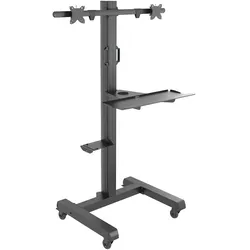
KIMEX - Mobiler Wagen für Monitore, 2 Bildschirme 15"-32"Der mobile Wagen 030-1142 KIMEX ist eine praktische Lösung, um einen Arbeitsplatz mit zwei Bildschirmen (15 bis 32 Zoll) auf einer einzigen Halterung einfach einzurichten und zu bewegen. Kompatibel mit VESA-Befestigungen 75×75 und 100×100 mm, kann er bis zu 10 kg pro Bildschirm tragen, was ihn perfekt für professionelle Umgebungen macht. Er ist eine zuverlässige und mobile Lösung zur Ausstattung von Besprechungsräumen, Empfangsbereichen oder mobilen Computerarbeitsplätzen. Dabei bietet er sowohl Ergonomie als auch ein gepflegtes Design. Seine Aluminiumstruktur kombiniert Leichtigkeit und Robustheit, um eine hervorragende Stabilität zu gewährleisten, insbesondere bei Bewegungen dank seiner robusten Rollen. Das integrierte Kabelmanagementsystem trägt zu einer sauberen und organisierten Installation bei, indem es visuelle Unordnung reduziert. Der Halter ist verstellbar und ermöglicht eine Neigung von -12° bis +12° sowie eine Ausrichtung im Quer- oder Hochformat, um optimalen Sehkomfort und eine gute Lesbarkeit der Inhalte zu bieten. Die Höhe des Monitors und der Tastaturhalterung ist ebenfalls an den Benutzer anpassbar. Dieser Wagen ist einfach zu montieren und kann schnell in Betrieb genommen werden. Hauptvorteile: Aufnahme von zwei Bildschirmen von 15 bis 32 Zoll Kompatibel mit VESA 75×75 und 100×100 mm Maximale Belastung von 10 kg pro Bildschirm Robuste Aluminiumstruktur Verstellbare Neigung von -12° bis +12° Rollen für leichtes Bewegen346,09 €*Versand: 0,00 €Sichere Weiterleitung zum Anbieter
-
StarTech.com ARMQUADSS Monitorhalterung fur vier Bildschirme (fur bis zu 32" VESA-Monitore, beweglich, Stahl & Aluminium) (ARMQUADSS)StarTech.com ARMQUADSS Monitorhalterung fur vier Bildschirme (fur bis zu 32" VESA-Monitore, beweglich, Stahl & Aluminium) - Aufstellung - einstellbarer Arm - für 4 Monitore - Aluminium, Stahl - Bildschirmgröße: 81.3 cm (32") - Schreibtisch-Ständer249,30 €*Versand: 7,95 €Sichere Weiterleitung zum Anbieter
-
StarTech.com ARMQUADPS Monitorhalterung (für 4 Monitore, für bis zu 27 " VESA Bildschirme, vier vollbewegliche Monitorarme) (ARMQUADPS)StarTech.com ARMQUADPS Monitorhalterung (für 4 Monitore, für bis zu 27 " VESA Bildschirme, vier vollbewegliche Monitorarme) - Befestigungskit - einstellbarer Arm - für 4 Monitore - Aluminium - Silber - Bildschirmgröße: 33-68.6 cm (13"-27") - Tischmontage - TAA-konform481,93 €*Versand: 7,95 €Sichere Weiterleitung zum Anbieter
-
HFTEK® MS625C-N - Tischhalterung für 5 Monitore bis 27/32 Zoll Bildschirme 8kg pro armDie MS625C-N fünffache Monitorhalterung ist die ideale Lösung für eine ergonomische und platzsparende Anordnung Ihrer Monitore. Mit zwei extra stabilen Tischstandfüßen bietet diese Halterung zusätzlichen Halt und Stabilität, selbst bei einer maximalen Breite von 144 cm. Jede Halterung kann Monitore mit einem Gewicht von bis zu 6,5 kg aufnehmen und unterstützt Bildschirmgrößen von 15 bis 34 Zoll.299,00 €*Versand: 0,00 €Sichere Weiterleitung zum Anbieter
-
Wie kann man die Bildschirmeinstellungen anpassen, um die Bildqualität zu verbessern?
1. Öffne die Einstellungen auf deinem Bildschirm. 2. Passe die Helligkeit, den Kontrast und die Farbeinstellungen an. 3. Experimentiere mit verschiedenen Einstellungen, um die Bildqualität zu optimieren. **
-
Wie kann ich meine Bildschirmeinstellungen anpassen, um die bestmögliche Bildqualität zu erzielen?
1. Stelle die Auflösung deines Bildschirms auf die empfohlene Einstellung ein. 2. Passe die Helligkeit und den Kontrast so an, dass das Bild klar und nicht überbelichtet ist. 3. Kalibriere die Farbeinstellungen, um natürliche und lebendige Farben zu erhalten. **
-
Wo finde ich die bildschirmeinstellungen?
Die Bildschirmeinstellungen können je nach Betriebssystem und Gerät an unterschiedlichen Orten zu finden sein. In der Regel sind sie jedoch in den Systemeinstellungen oder in einem separaten Menü unter "Anzeige" oder "Bildschirm" zu finden. Auf einem Windows-PC könnten die Bildschirmeinstellungen beispielsweise unter "Systemsteuerung" oder durch Rechtsklick auf den Desktop und Auswahl von "Anzeigeeinstellungen" zugänglich sein. Auf einem Mac könnten sie unter "Systemeinstellungen" und dann "Monitore" zu finden sein. Es kann auch hilfreich sein, in der Bedienungsanleitung des Geräts nachzuschlagen oder online nach spezifischen Anleitungen zu suchen. **
-
Wie können die Bildschirmeinstellungen optimal konfiguriert werden, um die beste Bildqualität zu erzielen?
Die Bildschirmeinstellungen können optimal konfiguriert werden, indem die Helligkeit, der Kontrast und die Farbtemperatur angepasst werden. Es ist wichtig, die natürlichen Lichtverhältnisse im Raum zu berücksichtigen, um Blendeffekte zu vermeiden. Zudem sollte die Auflösung des Bildschirms entsprechend der unterstützten maximalen Auflösung eingestellt werden. **
Ähnliche Suchbegriffe für Bildschirmeinstellungen
-
Prinzessin Fantaghirò - Komplettbox [5 DVDs] (Verbesserte Bildqualität), DVDDisc 1: 'folgen 1+2'es War Einmal Ein König, Der Auf Die Geburt Eines Männlichen Thronfolgers, Der Frieden Bringen Soll, Hofft. Doch Es Kommt, Wie Die Weiße Hexe Ihm Prophezeite: Seine Frau Gebärt Das Dritte Mal Ein Mädchen - Fantaghiro - Und Stirbt...27,99 €*Versand: 0,00 €Sichere Weiterleitung zum Anbieter
-
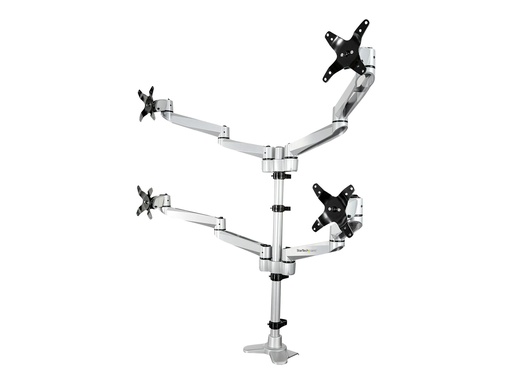
StarTech ARMQUADPS Monitorhalterung (für 4 Monitore, für bis zu 27 " VESA Bildschirme, vi (Tisch, 27", 11.30 kg), Monitor Halterung, SilberArmquadps Monitorhalterung für vier Monitore, geeignet für Bildschirme bis zu 27 Zoll mit VESA-Kompatibilität. Diese Tischhalterung verfügt über vollständig verstellbare Arme. Produkttyp: Tischhalterung (verstellbarer Arm) Abmessungen (Breite x Tiefe x Höhe): 70,8 cm x 21 cm x 34,5 cm Neigung: -15° bis 90° Drehung: -180° bis 180° Schwenk: -180° bis 180° Einstellungen: Höhe, Neigung, Schwenk, Drehung Gewicht: 12,5 kg Empfohlene Nutzung: Vier Monitore Empfohlene Bildschirmgrösse: 33-68,6 cm (13"-27") VESA-Halterung: 100 x 100 mm, 75 x 75 mm Max. Traglast: 11,3 kg Material: Aluminium Farbe: Silber Lieferumfang: 4 Kabelmanagement-Clips, 4 M5 x 14 Schrauben.551,40 €*Versand: 0,00 €Sichere Weiterleitung zum Anbieter
-
Wie kann ich die Bildschirmeinstellungen meines Monitors anpassen, um die beste Bildqualität zu erhalten?
1. Überprüfe die Auflösung deines Monitors und stelle sicher, dass sie auf die empfohlene Einstellung eingestellt ist. 2. Justiere die Helligkeit, den Kontrast und die Farbeinstellungen, um das Bild optimal anzupassen. 3. Aktiviere gegebenenfalls die Bildverbesserungsfunktionen des Monitors, um die Bildqualität weiter zu optimieren. **
-
Wie kann man die Bildschirmeinstellungen auf einem Computer anpassen, um die Bildqualität zu verbessern?
1. Klicken Sie mit der rechten Maustaste auf den Desktop und wählen Sie "Anzeigeeinstellungen". 2. Passen Sie die Auflösung an, um die Bildqualität zu verbessern. 3. Stellen Sie sicher, dass die Farbkalibrierung und Helligkeit richtig eingestellt sind. **
-
Wie kann man die Bildschirmeinstellungen anpassen, um die beste Bildqualität auf dem Monitorbildschirm zu erzielen?
Um die beste Bildqualität auf dem Monitorbildschirm zu erzielen, sollte man die Auflösung auf die empfohlene Einstellung des Monitors einstellen. Zudem kann man die Helligkeit, den Kontrast und die Farbtemperatur anpassen, um das Bild optimal zu kalibrieren. Es ist auch wichtig, die Bildwiederholrate des Monitors zu überprüfen und gegebenenfalls anzupassen, um ein flüssiges Bild zu gewährleisten. **
-
Wie behebe ich Probleme mit meinen Windows-Bildschirmeinstellungen?
Um Probleme mit den Windows-Bildschirmeinstellungen zu beheben, können Sie zunächst versuchen, den Bildschirmtreiber zu aktualisieren. Gehen Sie dazu in den Geräte-Manager, suchen Sie den Bildschirm und klicken Sie mit der rechten Maustaste darauf, um den Treiber zu aktualisieren. Wenn dies nicht funktioniert, können Sie versuchen, die Bildschirmauflösung anzupassen oder die Anzeigeeinstellungen zurückzusetzen. Wenn alle Stricke reißen, können Sie auch versuchen, den Bildschirm neu zu kalibrieren oder einen anderen Bildschirm anzuschließen, um zu sehen, ob das Problem behoben wird. **
* Alle Preise verstehen sich inklusive der gesetzlichen Mehrwertsteuer und ggf. zuzüglich Versandkosten. Die Angebotsinformationen basieren auf den Angaben des jeweiligen Shops und werden über automatisierte Prozesse aktualisiert. Eine Aktualisierung in Echtzeit findet nicht statt, so dass es im Einzelfall zu Abweichungen kommen kann. ** Hinweis: Teile dieses Inhalts wurden von KI erstellt.